Aggiungere l’impianto (Sincronizzazione)
Dalla schermata principale, si prema il pulsante + (fig. 3) in basso a destra per aprire il menù (fig. 4) di inserimento di un nuovo impianto. Sono presenti tre possibili modalità di inserimento:
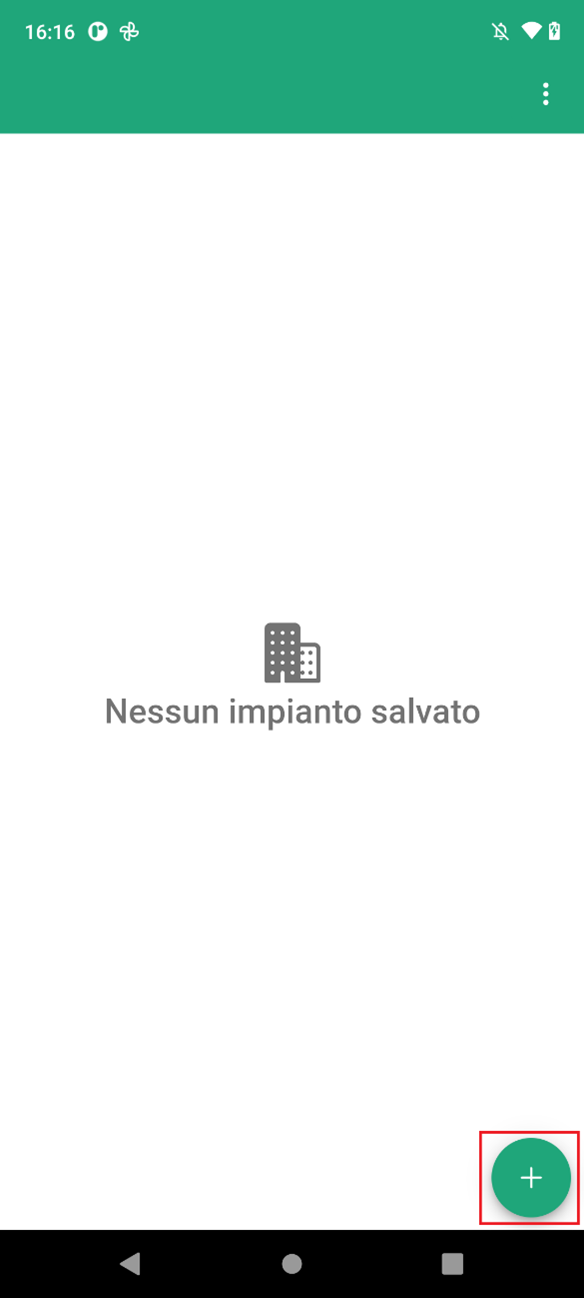
Figura 3 - Inserimento impianto
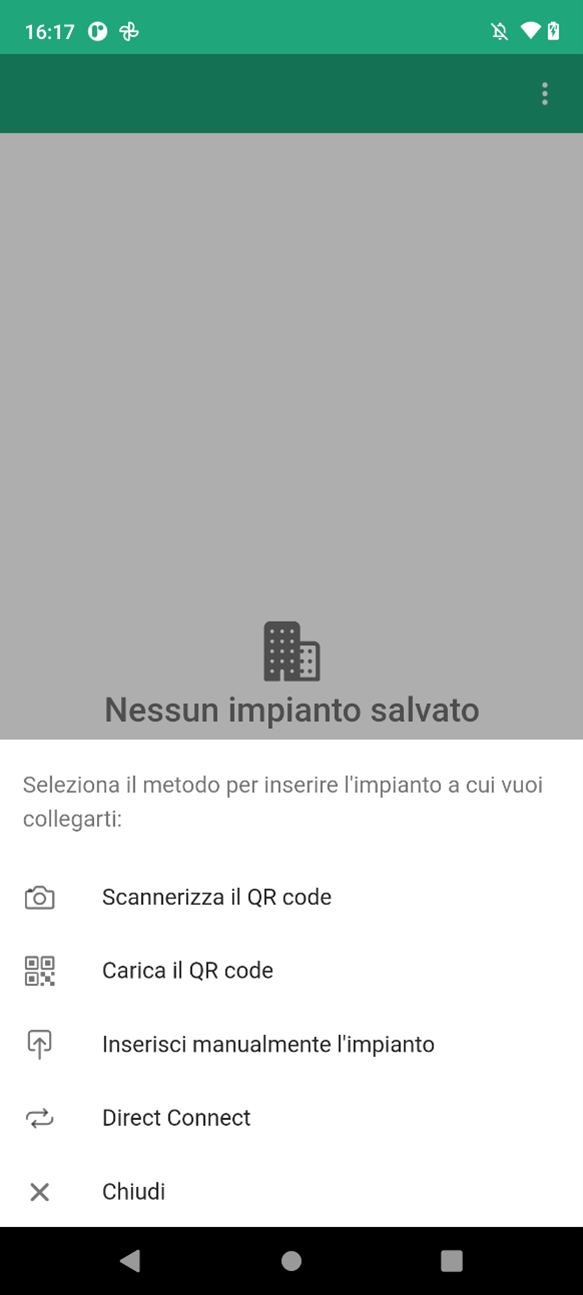
Figura 4 - Metodo per l'inserimento
Scannerizza il QR Code
Questa opzione (fig. 5) permette di inserire i dati di sincronizzazione all’impianto utilizzando la fotocamera del dispositivo per scansionare un QR Code contenente queste informazioni.
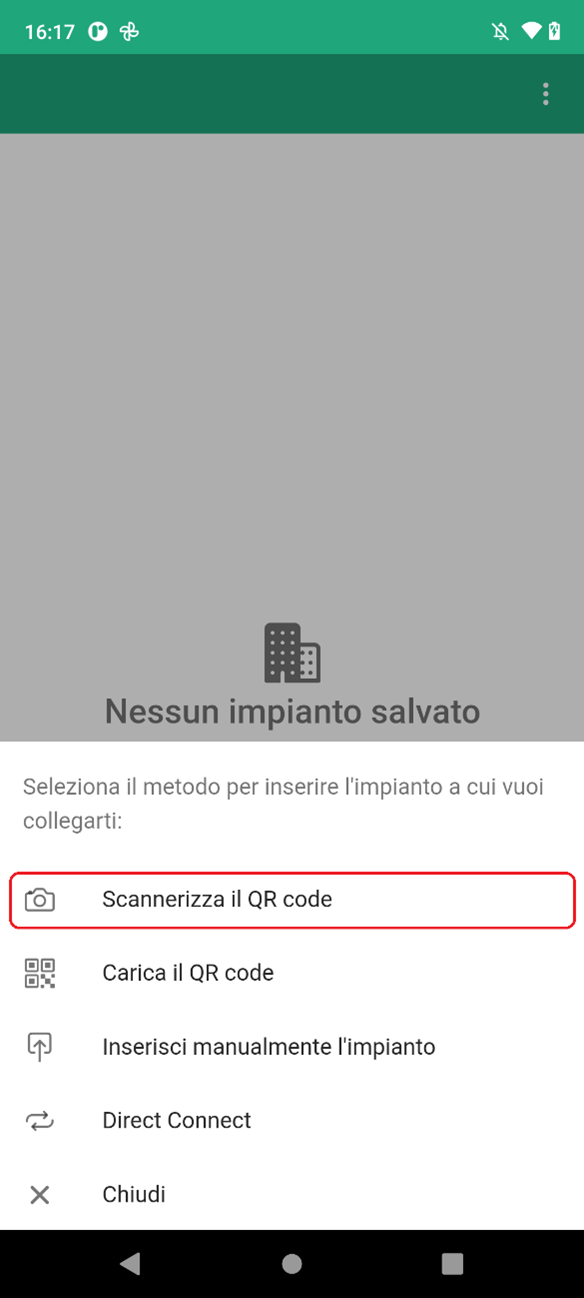
Figura 5 - Scannerizza il QrCode
Selezionando la voce "Scannerizza il qr code", verrà aperta la fotocamera; qualora non venisse inquadrato un codice adatto entro una decina di secondi, essa verrà automaticamente chiusa e si verrà riportati alla schermata inziale. È possibile chiudere in qualunque momento la fotocamera premendo sul simbolo “X” in alto a sinistra.
Successivamente, se l’acquisizione sarà andata a buon fine, si aprirà immediatamente la schermata di login all’impianto appena inserito (vedasi sotto la sezione “Pagina di login”). Tornando indietro, alla lista degli impianti questa configurazione verrà mostrata all’interno della schermata iniziale dell’applicazione.
Carica il QR Code
Questa opzione (fig. 6) permette di inserire i dati di sincronizzazione all’impianto utilizzando un QR Code precedentemente salvato all’interno della memoria del dispositivo.
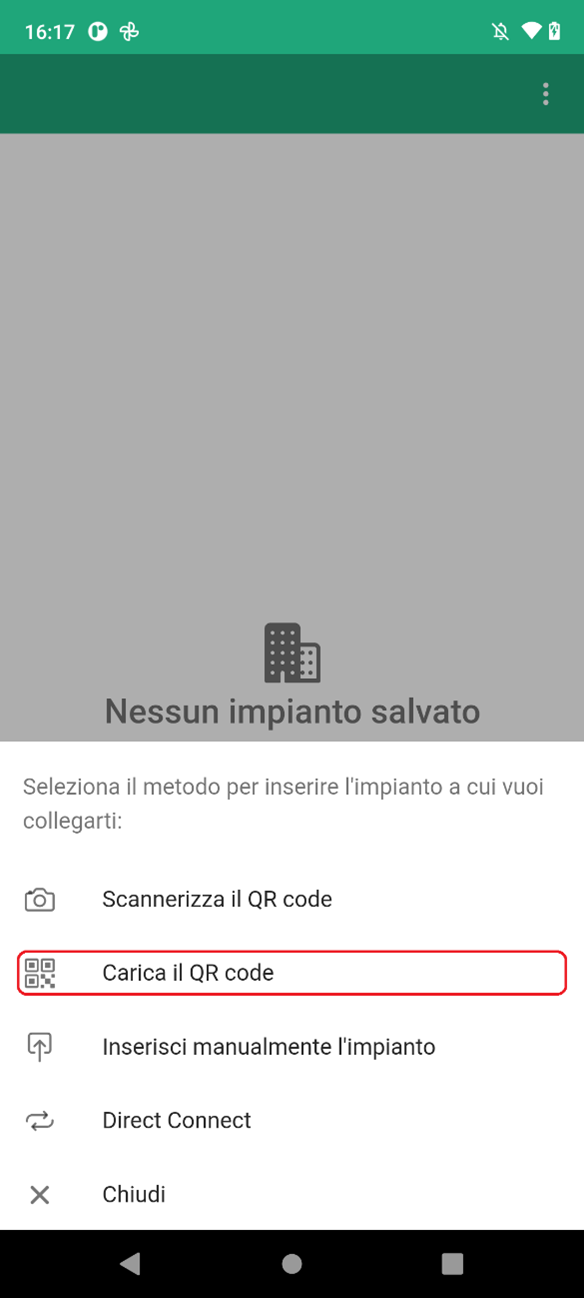
Figura 6 - Carica il QrCode
Selezionando la voce, si apre l’interfaccia di selezione file standard: sarà quindi necessario scegliere l’immagine del codice desiderato.
Dopo la selezione, verrà immediatamente visualizzata la schermata di login dell’impianto appena inserito (vedi la sezione “Pagina di login”). Tornando alla lista degli impianti, questa configurazione sarà visibile nella schermata iniziale dell’applicazione (fig. 13).
Inserimento manuale (avanzato)
Questa opzione (fig. 7) permette di accedere alla supervisione d’impianto, tramite informazioni specifiche relative al server BIGStudio e fornite dal personale tecnico di riferimento.
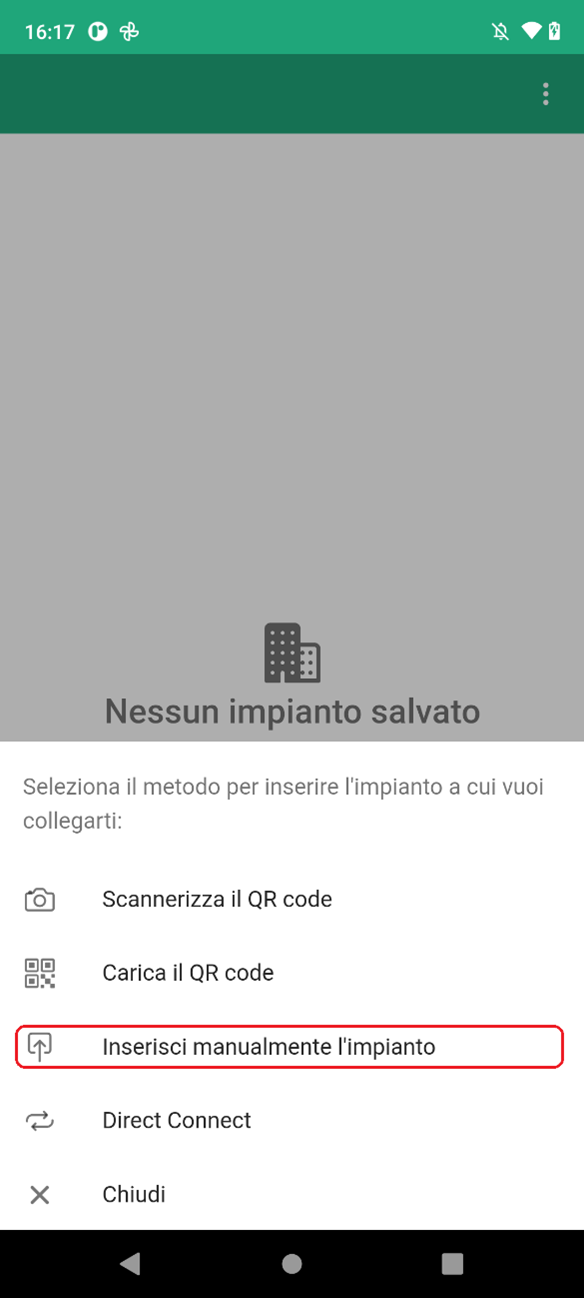
Figura 7 - Inserisci manualmente l'impianto
Selezionando la voce, si verrà indirizzati su una nuova pagina (fig. 8).
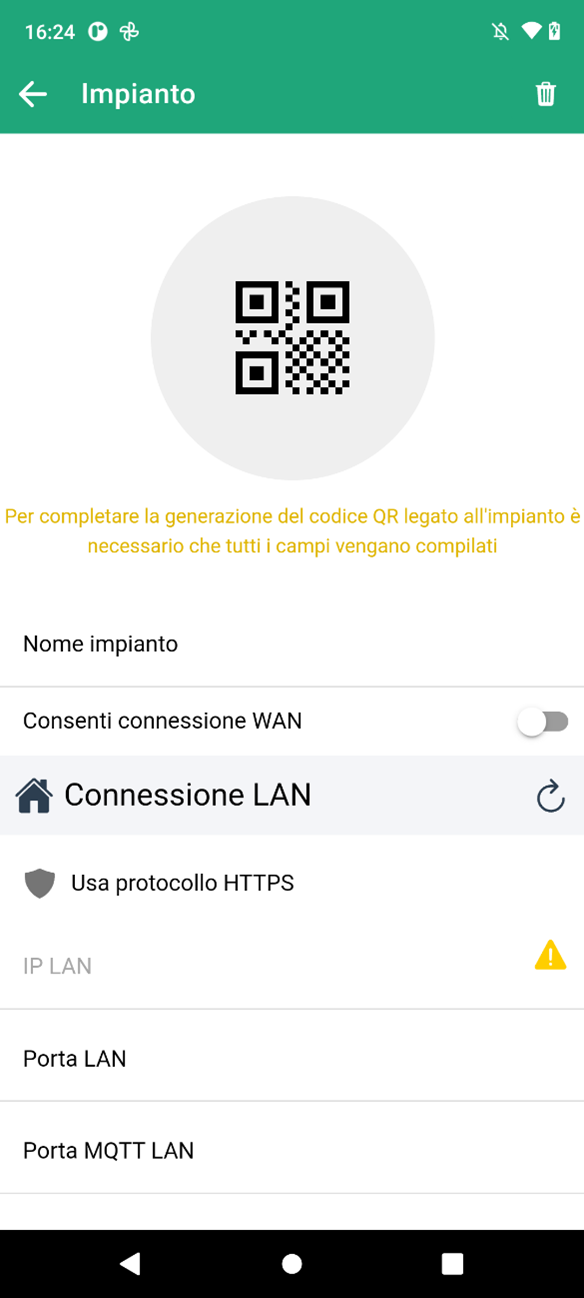
Figura 8 - Connessione impianto
È innanzitutto necessario fornire un nome con cui l’impianto appena registrato verrà salvato nell’app. Si compila quindi la sezione Connessione LAN (fig. 9) con i dati opportunamente forniti dagli amministratori del sistema. Queste informazioni devono comprendere:
Indirizzo IP del server
Porta del server API
Porta del broker MQTT
Qualora si voglia accedere alle funzioni della struttura anche senza essere collegati alla LAN della struttura (ossia, usando la funzione dati del proprio dispositivo), si attivi il toggle “Consenti connessione WAN” posto a destra sotto il nome dell’impianto. Apparirà in questo modo la sezione “Connessione WAN” (fig. 10). Quest’ultima dovrà essere compilata in maniera simile alla parte precedente. Le informazioni necessarie comprendono:
Indirizzo IP pubblico del server
Porta pubblica del server API
Porta pubblica del broker MQTT
ATTENZIONE L’abilitazione della connessione tramite WAN richiede particolari autorizzazioni. Prima di procedere, è necessario contattare gli amministratori del sistema.
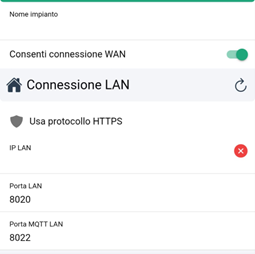
Figura 9 - Connessione LAN
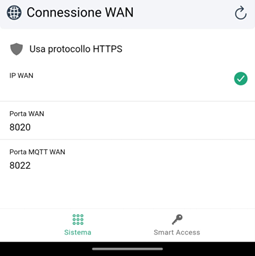
Figura 10 - Connessione WAN
Una volta specificato un nome e aver compilato tutti i campi visibili, è possibile tonare alla pagina inziale attraverso la freccia posta in alto a sinistra. La lista degli impianti riporterà ora la struttura appena inserita.